Laboratorium
Laboratorium Terbagi Menjadi 4 Bagian :
1. Single Tes
Menu Daftar Tes yang berada di dalam kelompok Master Data Laboratorium berfungsi sebagai pangkalan data atau katalog komprehensif untuk seluruh jenis pemeriksaan penunjang medis, uji laboratorium, dan radiologi yang dilayani oleh klinik. Halaman ini sangat krusial karena menjadi acuan dasar bagi dokter saat membuat rujukan pemeriksaan, serta menjadi acuan bagi analis laboratorium dalam mengelola parameter dan rentang nilai normal dari setiap tindakan.
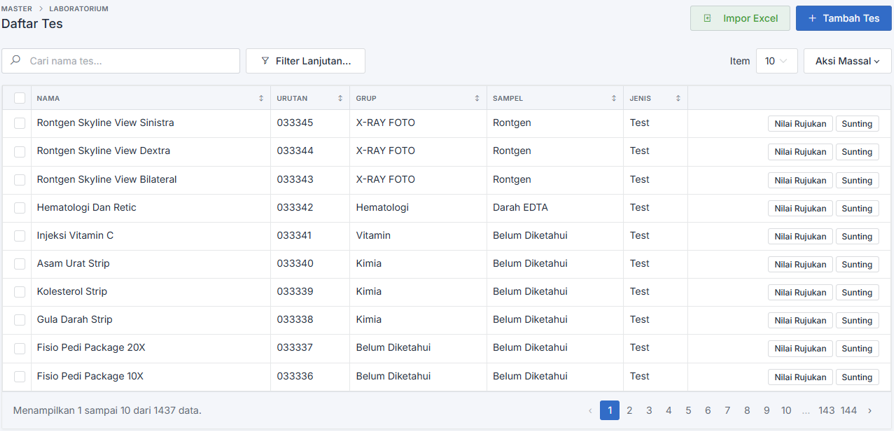
Antarmuka halaman ini dirancang secara terstruktur dengan komponen utama sebagai berikut:
- Fitur Pencarian dan Pengelolaan Tampilan
- Kolom Pencarian (“Cari nama tes…”): Fasilitas pencarian berbasis teks untuk melacak spesifikasi pemeriksaan secara instan tanpa harus menelusuri ribuan data secara manual.
- Filter Lanjutan: Fitur tambahan untuk menyaring daftar tes berdasarkan parameter yang lebih spesifik, seperti berdasarkan grup pemeriksaan atau jenis spesimen.
- Pengaturan Tampilan (“Item 10” & “Aksi Massal”): Pengguna dapat menentukan jumlah baris data yang tampil di satu layar. Selain itu, terdapat menu tarik-turun aksi massal yang dapat dikombinasikan dengan kotak centang (checkbox) di sisi kiri tabel untuk mengeksekusi tindakan pada beberapa tes sekaligus secara bersamaan.
- Tabel Data Pemeriksaan (Tes)
Tabel utama menyajikan rincian setiap tindakan laboratorium/penunjang dengan struktur kolom:
- NAMA: Menampilkan nama prosedur atau tindakan pemeriksaan (contoh: Rontgen Skyline View Sinistra, Hematologi Dan Retic, Asam Urat Strip).
- URUTAN: Menampilkan nomor urut registrasi atau kode indeks dari tes tersebut di dalam database (contoh: 033345). Angka ini berguna untuk menentukan urutan tampilan tes saat dicetak pada lembar hasil pemeriksaan pasien.
- GRUP: Menunjukkan klasifikasi atau kategori kelompok pemeriksaan (contoh: X-RAY FOTO, Hematologi, Kimia).
- SAMPEL: Menginformasikan jenis bahan spesimen klinis atau media yang dibutuhkan untuk melakukan tes bersangkutan (contoh: Darah EDTA, Rontgen).
- JENIS: Mengidentifikasi tipe dari data tindakan tersebut (secara default dilabeli sebagai Test).
- Tombol Aksi dan Impor Data (Action Buttons)
Pada bagian kanan atas dan ujung baris tabel, terdapat beberapa tombol fungsional operasional:
- + Tambah Tes: Tombol berwarna biru untuk membuat dan mendaftarkan parameter tes atau pemeriksaan baru secara manual (satu per satu).
- Impor Excel (hijau): Fasilitas khusus yang memungkinkan Administrator untuk mengunggah (upload) ribuan daftar katalog tes sekaligus melalui file spreadsheet (Excel), sehingga mempercepat proses data entry secara massal.
- Pada setiap baris tindakan tes, terdapat dua aksi spesifik:
- Nilai Rujukan: Tombol khusus yang sangat esensial pada modul Laboratorium. Tombol ini digunakan untuk mengatur parameter nilai normal (rentang batas bawah dan atas rujukan) dari tes tersebut berdasarkan kategori usia atau jenis kelamin. Nilai ini yang nantinya akan disandingkan dengan hasil lab aktual pasien pada lembar cetak hasil.
- Sunting: Tombol untuk mengedit atau memperbarui informasi dasar dari tes yang sudah terdaftar.
Pada bagian paling bawah antarmuka, terdapat informasi Paginasi yang menunjukkan total keseluruhan jenis tes yang terdaftar di dalam sistem (pada contoh gambar mencapai 1.437 data), yang difungsikan untuk mempermudah perpindahan antar halaman.
Menu Daftar Nilai Rujukan merupakan sub-menu lanjutan dari modul Master Laboratorium yang berfungsi untuk mendefinisikan parameter batas normal (rentang nilai rujukan) dari suatu tindakan pemeriksaan spesifik (dalam contoh ini adalah pemeriksaan Kolesterol Total). Konfigurasi pada halaman ini sangat fundamental karena sistem akan menggunakan data ini secara otomatis untuk mendeteksi dan melabeli apakah hasil uji laboratorium seorang pasien masuk dalam kategori Normal, Tinggi, atau Rendah, berdasarkan variabel spesifik seperti rentang usia dan jenis kelamin.
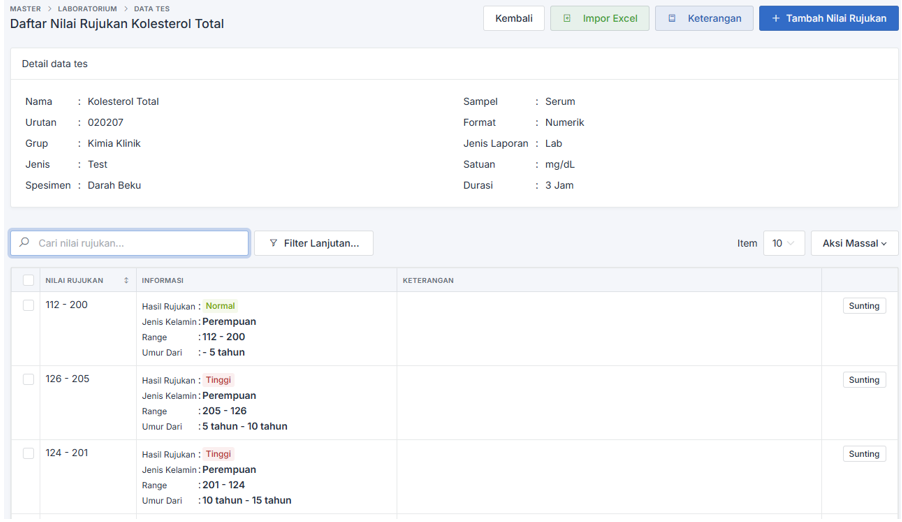
Antarmuka halaman ini dirancang dengan sangat mendetail dan terbagi menjadi beberapa komponen utama:
- Panel Detail Data Tes
Bagian atas halaman menampilkan panel informasi statis (baca-saja) yang menunjukkan spesifikasi dasar dari tindakan tes laboratorium yang sedang dikonfigurasi nilai rujukannya. Informasi ini mencakup:
- Nama & Urutan: Nama uji laboratorium (contoh: Kolesterol Total) beserta kode urutannya.
- Grup & Jenis: Kategori kelompok pemeriksaan (contoh: Kimia Klinik).
- Spesimen & Sampel: Jenis bahan klinis yang digunakan untuk uji tersebut (contoh: Darah Beku dan Serum).
- Format & Satuan: Format input nilai (contoh: Numerik) dan satuan ukur medis yang digunakan (contoh: mg/dL).
- Durasi: Estimasi waktu standar yang dibutuhkan untuk memproses tes tersebut (contoh: 3 Jam).
- Fitur Pencarian dan Navigasi Tabel
- Kolom Pencarian (“Cari nilai rujukan…”): Fasilitas untuk mencari parameter rujukan spesifik di dalam tabel secara cepat.
- Filter Lanjutan: Tombol untuk menyaring daftar berdasarkan kriteria spesifik (misalnya hanya menampilkan nilai rujukan untuk laki-laki).
- Pengaturan Tampilan (“Item 10” & “Aksi Massal”): Fitur untuk menyesuaikan jumlah baris parameter yang ditampilkan per halaman, serta opsi untuk menghapus atau mengelola beberapa rentang nilai sekaligus menggunakan kotak centang (checkbox).
- Tabel Data Nilai Rujukan
Tabel utama ini menyimpan matriks aturan nilai rujukan dengan struktur kolom:
- NILAI RUJUKAN: Menampilkan rentang angka batas bawah dan batas atas untuk parameter tertentu (contoh: 112 – 200).
- INFORMASI: Kolom ini menyajikan rincian variabel aturan secara komprehensif yang meliputi:
- Hasil Rujukan: Kategori diagnosis dari rentang angka tersebut (dilengkapi label warna seperti hijau untuk Normal dan merah untuk Tinggi).
- Jenis Kelamin: Parameter gender target pemberlakuan nilai tersebut (contoh: Perempuan).
- Range: Angka spesifik dari rentang rujukan.
- Umur Dari: Batasan rentang usia pasien untuk pemberlakuan nilai tersebut (contoh: – 5 tahun, 5 tahun – 10 tahun).
- KETERANGAN: Kolom opsional untuk menampilkan catatan tambahan terkait parameter nilai rujukan tersebut jika ada.
- Tombol Aksi (Action Buttons)
Pada bagian kanan atas dan baris tabel, terdapat beberapa tombol fungsional:
- + Tambah Nilai Rujukan: Tombol biru utama untuk membuat dan menambahkan matriks variabel nilai rujukan baru secara manual.
- Impor Excel (hijau): Tombol yang memungkinkan Administrator untuk mengunggah puluhan matriks nilai rujukan sekaligus melalui file spreadsheet, sangat berguna untuk pemeriksaan yang memiliki banyak rentang rujukan berdasarkan umur yang bervariasi.
- Keterangan & Kembali: Tombol untuk melihat panduan singkat dan tombol untuk kembali ke halaman daftar tes utama.
Sunting: Tombol aksi pada masing-masing ujung baris data yang digunakan untuk mengedit, merevisi angka, atau mengubah kategori dari rentang nilai rujukan yang telah terdaftar.
Menu Tambah Nilai Rujukan merupakan bagian dari Master Data Laboratorium yang digunakan untuk mendefinisikan parameter interpretasi hasil uji laboratorium secara spesifik (dalam contoh ini untuk tes Kolesterol Total). Formulir ini memungkinkan administrator untuk menetapkan batasan nilai normal maupun patologis yang akan digunakan oleh sistem dalam memberikan label diagnosis otomatis pada hasil pemeriksaan pasien.
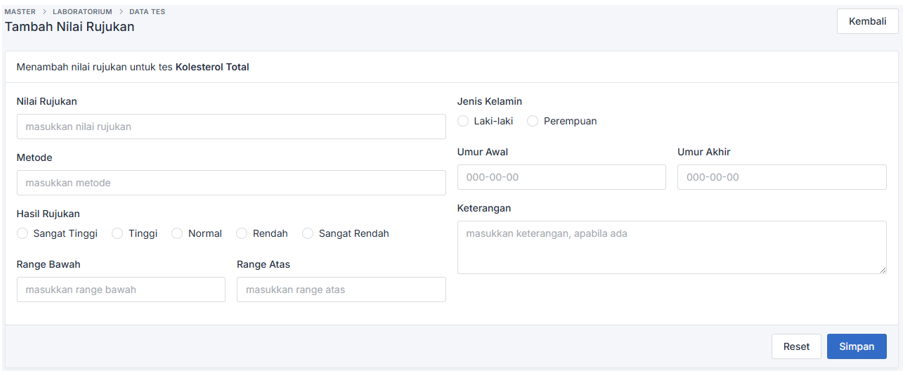
Komponen pengisian formulir ini dibagi menjadi beberapa bagian utama:
- Parameter Nilai dan Metode
- Nilai Rujukan: Kolom teks untuk memasukkan label atau teks rujukan yang akan ditampilkan pada hasil cetak.
- Metode: Kolom isian untuk menentukan metode pengujian yang digunakan oleh laboratorium (misalnya: Enzimatis, Fotometri, dll).
- Hasil Rujukan: Pilihan tombol radio (radio button) untuk menetapkan kategori hasil dari nilai yang diinput, meliputi: Sangat Tinggi, Tinggi, Normal, Rendah, dan Sangat Rendah.
- Range Bawah & Range Atas: Kolom numerik untuk menentukan rentang angka minimal dan maksimal dari parameter rujukan tersebut.
- Segmentasi Demografis (Kriteria Pasien)
Sistem memungkinkan perbedaan nilai rujukan berdasarkan profil pasien melalui kolom berikut:
- Jenis Kelamin: Tombol pilihan untuk menentukan apakah nilai rujukan ini berlaku spesifik untuk laki-laki atau perempuan.
- Umur Awal & Umur Akhir: Kolom untuk menetapkan rentang usia pasien yang menggunakan rujukan ini (dengan format tahun-bulan-hari), guna membedakan standar normal antara pasien anak, dewasa, hingga lansia.
- Informasi Tambahan dan Status
- Keterangan: Kolom teks luas (text area) yang bersifat opsional untuk menambahkan catatan klinis atau instruksi khusus terkait interpretasi nilai rujukan tersebut.
Tombol Aksi (Action Buttons):
- Simpan: Tombol berwarna biru untuk memvalidasi dan menyimpan parameter nilai rujukan baru ke dalam pangkalan data.
- Reset: Tombol untuk menghapus seluruh isian formulir secara instan dan kembali ke kondisi kosong.
- Kembali: Tombol di sudut kanan atas untuk membatalkan proses penambahan data dan kembali ke halaman daftar utama.
2. Multiple Tes
Menu Daftar Multipel Tes merupakan bagian dari modul Master Data Laboratorium yang berfungsi untuk mengelola kelompok pemeriksaan medis yang terdiri dari beberapa sub-parameter atau komponen tes sekaligus. Fitur ini sangat krusial untuk jenis pemeriksaan yang memerlukan rincian hasil mendalam, seperti uji mikrobiologi (misal: Rectal Swab) atau radiologi (misal: Rontgen Hip Joint), di mana satu permintaan pemeriksaan mencakup beberapa poin observasi atau pengujian yang berbeda.
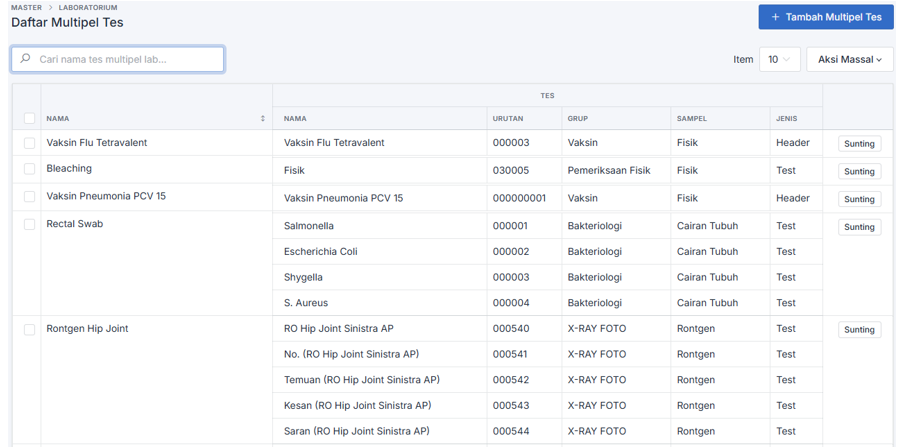
Antarmuka halaman ini dirancang secara sistematis dengan komponen utama sebagai berikut:
- Fitur Pencarian dan Pengelolaan Tampilan
- Kolom Pencarian (“Cari nama tes multipel lab…”): Fasilitas untuk menemukan grup pemeriksaan tertentu secara cepat berdasarkan nama paket atau tes utama.
- Pengaturan Tampilan (“Item” & “Aksi Massal”): Fitur untuk menyesuaikan jumlah baris data yang ditampilkan pada satu layar (misalnya 10 item). Terdapat pula menu tarik-turun aksi massal yang dapat digunakan bersamaan dengan kotak centang (checkbox) di sisi kiri untuk mengeksekusi tindakan pada beberapa grup tes sekaligus.
- Tabel Matriks Multipel Tes
Tabel ini menyajikan hubungan hierarkis antara grup utama dengan sub-komponen tes di dalamnya:
- NAMA (Kolom Utama): Menampilkan nama paket atau grup pemeriksaan utama (contoh: Rectal Swab, Rontgen Hip Joint).
- Sub-Tabel TES: Menampilkan rincian komponen yang ada di dalam grup tersebut, yang meliputi:
- NAMA: Deskripsi spesifik dari sub-tes (contoh: di bawah Rectal Swab terdapat Salmonella, Escherichia Coli, dll).
- URUTAN: Kode indeks unik untuk menentukan urutan tampilan sub-tes pada lembar hasil laboratorium.
- GRUP: Klasifikasi kategori pemeriksaan untuk sub-tes tersebut (contoh: Bakteriologi, X-RAY FOTO).
- SAMPEL: Jenis spesimen atau media yang digunakan (contoh: Cairan Tubuh, Rontgen).
- JENIS: Mengidentifikasi peran baris tersebut dalam sistem, seperti Header untuk judul utama atau Test untuk parameter nilai hasil.
- Tombol Aksi (Action Buttons)
- + Tambah Multipel Tes: Tombol utama berwarna biru di sudut kanan atas yang difungsikan untuk membuka formulir pembuatan grup pemeriksaan baru dan mendefinisikan komponen-komponen di dalamnya.
- Sunting: Tombol aksi yang tersedia di setiap baris grup utama untuk mengubah, menambah, atau menyesuaikan kembali struktur sub-tes yang sudah terdaftar.
3. Panel Tes
Menu Daftar Panel Tes merupakan bagian dari Master Data Laboratorium yang berfungsi untuk mengelola paket pemeriksaan gabungan yang dirancang untuk tujuan klinis atau administratif tertentu. Berbeda dengan “Multipel Tes” yang lebih fokus pada sub-parameter teknis dari satu jenis tindakan, Panel Tes biasanya digunakan untuk mengelompokkan berbagai jenis pemeriksaan yang berbeda (seperti gabungan tes darah, vaksin, dan surat keterangan) ke dalam satu nama paket layanan guna memudahkan proses transaksi pendaftaran pasien.
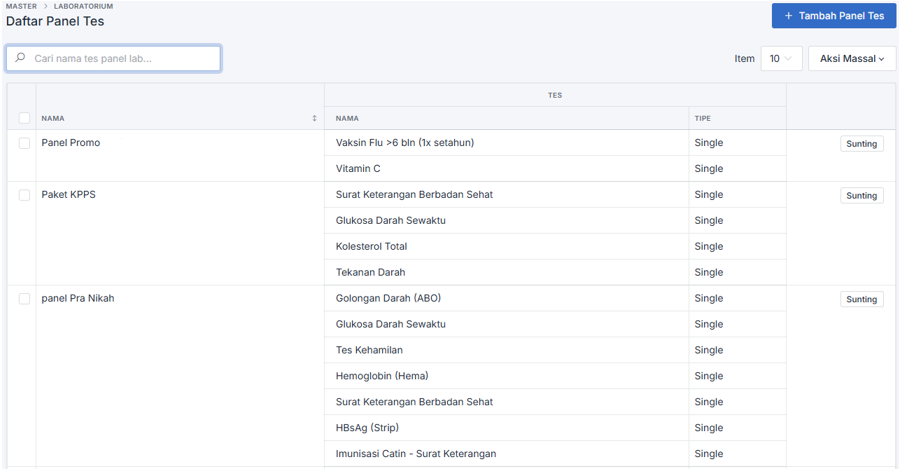
Antarmuka halaman ini dirancang secara sistematis dengan komponen utama sebagai berikut:
- Fitur Pencarian dan Pengelolaan Tampilan
- Kolom Pencarian (“Cari nama tes panel lab…”): Fasilitas pencarian cepat untuk menemukan nama paket panel tertentu tanpa harus menelusuri daftar secara manual.
- Pengaturan Tampilan (“Item” & “Aksi Massal”): Fitur untuk menyesuaikan jumlah baris data yang ditampilkan pada layar (misalnya 10 item). Terdapat pula menu tarik-turun aksi massal yang dapat digunakan bersamaan dengan kotak centang (checkbox) di sisi paling kiri untuk mengeksekusi instruksi pada beberapa panel sekaligus.
- Tabel Matriks Panel Tes
Tabel ini menyajikan struktur hierarki antara nama panel utama dengan daftar pemeriksaan di dalamnya:
- NAMA (Kolom Utama): Menampilkan nama paket layanan yang ditawarkan (contoh: Panel Promo, Paket KPPS, atau panel Pra Nikah).
- Sub-Tabel TES: Menampilkan rincian komponen tindakan yang membentuk panel tersebut, meliputi:
- NAMA: Deskripsi spesifik dari tes atau layanan yang disertakan (contoh: di bawah Paket KPPS terdapat Surat Keterangan Berbadan Sehat, Glukosa Darah Sewaktu, dll).
- TIPE: Mengidentifikasi kategori dari komponen tersebut, yang umumnya dilabeli sebagai Single untuk menandakan bahwa komponen tersebut diambil dari daftar tes tunggal.
- Tombol Aksi (Action Buttons)
- + Tambah Panel Tes: Tombol utama berwarna biru di sudut kanan atas yang difungsikan untuk membuka formulir pembuatan paket panel baru dan menentukan komponen layanan apa saja yang akan digabungkan di dalamnya.
- Sunting: Tombol aksi yang tersedia pada setiap baris paket utama. Tombol ini digunakan oleh administrator untuk memperbarui, menambah, atau menghapus komponen tes dari panel yang sudah terdaftar.
Halaman ini sangat krusial untuk efisiensi operasional bagian pendaftaran dan kasir, karena staf hanya perlu memilih satu nama panel untuk mencakup banyak jenis pemeriksaan sekaligus dalam satu tagihan pasien.
Menu Tambah Panel Tes merupakan bagian dari modul Master Data Laboratorium yang digunakan untuk membuat paket pemeriksaan gabungan atau panel medis. Menu ini memungkinkan administrator untuk mengelompokkan berbagai jenis tes laboratorium yang berbeda ke dalam satu kesatuan nama paket guna menyederhanakan proses permintaan layanan di bagian pendaftaran dan kasir.
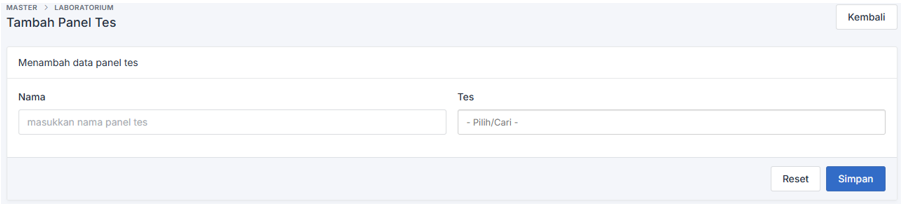
Formulir pengisian pada halaman ini dirancang dengan antarmuka yang ringkas untuk efisiensi input data, yang terdiri dari komponen utama berikut:
- Informasi Grup Panel
- Nama: Kolom teks wajib untuk memasukkan nama paket atau judul utama dari panel tes yang ingin dibuat (misalnya: Panel Pemeriksaan Pra-Nikah atau Paket Hematologi Rutin).
- Tes: Kolom pencarian dinamis (searchable input) yang berfungsi untuk memilih dan menambahkan satu atau lebih jenis pemeriksaan dari daftar tes tunggal yang sudah terdaftar di sistem untuk digabungkan ke dalam panel ini.
- Tombol Aksi (Action Buttons)
- Simpan: Tombol berwarna biru di sudut kanan bawah yang berfungsi untuk memvalidasi seluruh input dan menyimpan konfigurasi panel tes baru ke dalam pangkalan data sistem.
- Reset: Tombol untuk menghapus seluruh isian pada formulir secara instan dan mengembalikannya ke kondisi kosong jika terjadi kesalahan penginputan.
Kembali: Tombol di sudut kanan atas yang digunakan untuk membatalkan proses pembuatan data dan mengarahkan pengguna kembali ke halaman utama Daftar Panel Tes.
4. Tarif Tes
Menu Daftar Tarif Tes merupakan bagian dari modul Master Data Laboratorium yang berfungsi untuk mengelola skema harga pemeriksaan berdasarkan kontrak kerja sama atau program promosi tertentu. Halaman ini memungkinkan administrator untuk memetakan tarif pemeriksaan laboratorium yang berbeda-beda bagi setiap entitas perusahaan, asuransi, maupun kategori pasien umum (kontrak internal).
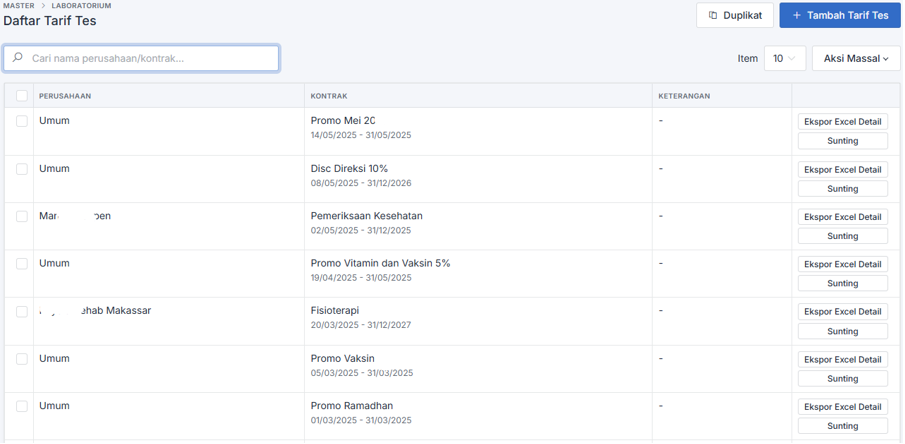
Antarmuka halaman ini dirancang untuk mempermudah pemantauan validitas harga dengan komponen utama sebagai berikut:
- Fitur Pencarian dan Pengelolaan Tampilan
- Kolom Pencarian (“Cari nama perusahaan/kontrak…”): Fasilitas untuk melacak skema tarif berdasarkan nama mitra perusahaan atau nama kontrak spesifik.
- Pengaturan Tampilan (“Item” & “Aksi Massal”): Fitur untuk menentukan jumlah baris data yang ditampilkan serta menu tarik-turun aksi massal yang dapat digunakan bersama kotak centang (checkbox) untuk memproses beberapa data sekaligus.
- Tabel Data Kontrak Tarif
Tabel ini menyajikan rincian kesepakatan tarif yang berlaku di laboratorium:
- PERUSAHAAN: Menampilkan nama institusi penjamin atau kategori “Umum” bagi pasien tanpa kontrak eksternal.
- KONTRAK: Menampilkan nama program atau skema harga yang sedang diberlakukan (contoh: Promo Mei 20%, Disc Direksi 10%). Di bawah nama kontrak, tertera Rentang Tanggal yang menunjukkan masa berlaku tarif tersebut agar sistem dapat memvalidasi harga secara otomatis saat transaksi.
- KETERANGAN: Kolom untuk informasi tambahan atau catatan khusus mengenai skema tarif terkait.
- Tombol Aksi (Action Buttons)
- + Tambah Tarif Tes: Tombol utama berwarna biru untuk membuat skema tarif dan kontrak baru.
- Duplikat: Fitur untuk menyalin skema tarif yang sudah ada ke kontrak baru, guna mempercepat proses input data yang memiliki kesamaan komponen.
- Ekspor Excel Detail: Tombol pada tiap baris untuk mengunduh rincian harga per parameter tes dalam format dokumen spreadsheet.
- Sunting: Tombol untuk memperbarui rincian harga, mengubah masa berlaku, atau menyesuaikan parameter kontrak yang tersedia.
Halaman ini sangat krusial dalam memastikan akurasi penagihan di bagian kasir, terutama jika laboratorium memiliki banyak kerja sama dengan pihak ketiga dengan standar harga yang berbeda-beda.
Menu Tambah Tarif Tes merupakan bagian dari modul Master Data Laboratorium yang difungsikan untuk menetapkan struktur harga pemeriksaan medis bagi entitas tertentu. Formulir ini memungkinkan administrator untuk memetakan daftar tes dengan nominal tarif yang spesifik, sehingga sistem dapat melakukan perhitungan tagihan secara otomatis berdasarkan profil perusahaan atau jenis penjaminan pasien.
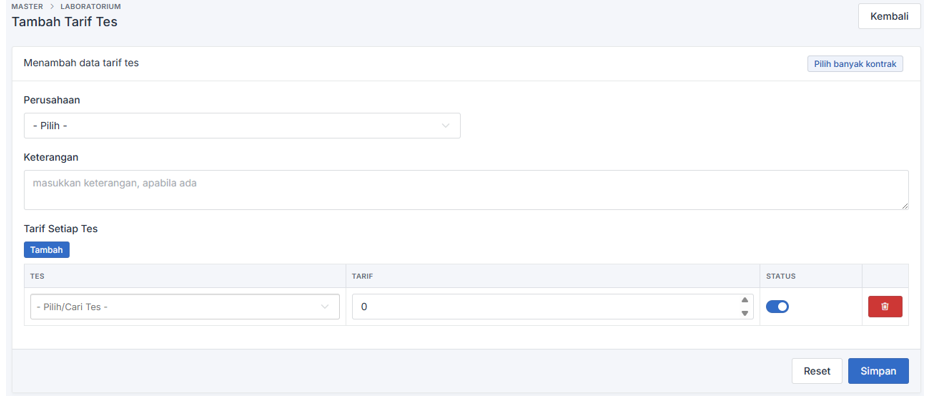
Komponen pengisian pada halaman ini meliputi beberapa bagian utama:
- Identitas Entitas dan Keterangan
- Perusahaan: Menu tarik-turun (dropdown) untuk memilih nama institusi, perusahaan, atau kategori penjamin yang akan menggunakan skema tarif ini.
- Keterangan: Kolom teks luas (text area) yang digunakan untuk menambahkan catatan tambahan, detail kontrak, atau informasi pendukung lainnya terkait skema tarif tersebut.
- Pilih banyak kontrak: Tombol fitur di bagian atas yang memungkinkan pemilihan beberapa kontrak sekaligus untuk penerapan tarif yang sama secara efisien.
- Pengaturan Tarif Setiap Tes
Bagian ini digunakan untuk merinci nominal harga bagi setiap parameter pemeriksaan:
- Tombol Tambah: Digunakan untuk menambah baris isian baru ke dalam daftar tarif tes.
- Tes: Kolom pencarian dinamis untuk memilih jenis pemeriksaan laboratorium yang akan ditentukan tarifnya.
- Tarif: Kolom input numerik untuk memasukkan besaran harga (nominal) dari tes yang dipilih.
- Status: Tombol geser (toggle) untuk mengaktifkan atau menonaktifkan berlakunya tarif pada item tes tersebut.
- Ikon Hapus (Tong Sampah): Tombol untuk menghapus baris isian tes tertentu dari daftar.
- Tombol Kendali Operasional
- Simpan: Tombol berwarna biru untuk melakukan validasi akhir dan menyimpan seluruh konfigurasi tarif ke dalam basis data sistem.
- Reset: Tombol untuk membersihkan seluruh isian formulir dan mengembalikannya ke kondisi awal sebelum penginputan.
- Kembali: Tombol di sudut kanan atas untuk membatalkan proses penambahan data dan mengarahkan pengguna kembali ke halaman Daftar Tarif Tes utama.