Pengguna
Menu Daftar Pengguna yang terdapat pada modul Master Data berfungsi sebagai pusat kendali administrator untuk mengelola seluruh akun yang diizinkan mengakses Sistem Informasi Klinik. Halaman ini dirancang untuk memudahkan pemantauan dan pengelolaan user secara terpusat, menampilkan profil, level otorisasi, hingga status keaktifan setiap akun.
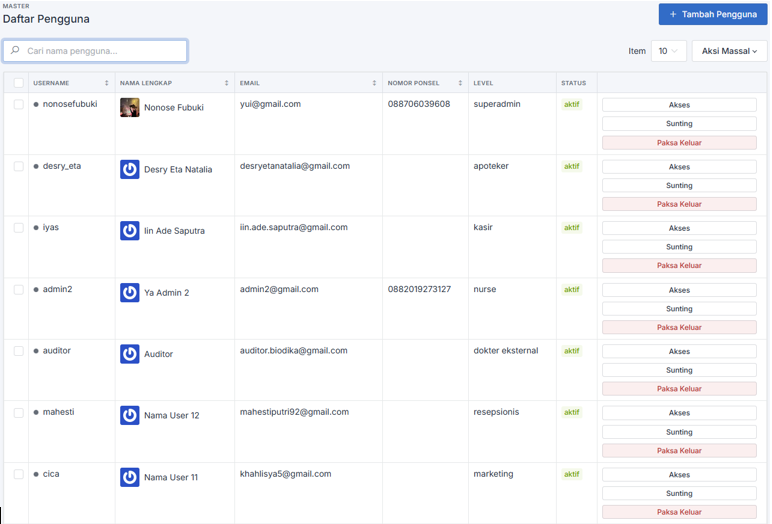
Antarmuka halaman ini terdiri dari beberapa komponen utama sebagai berikut:
- Fitur Pencarian dan Pengelolaan Tampilan
- Kolom Pencarian (“Cari nama pengguna…”): Fasilitas untuk menemukan akun secara cepat berdasarkan input nama atau username tanpa harus menelusuri halaman satu per satu.
- Pengaturan Tampilan (“Item 10” & “Aksi Massal”): Fitur untuk menyesuaikan jumlah data yang ditampilkan pada satu layar, serta dropdown aksi massal yang dapat dikombinasikan dengan kotak centang (checkbox) untuk melakukan tindakan tertentu pada beberapa akun sekaligus.
- Tabel Data Pengguna
Tabel utama menyajikan informasi ringkas dan penting dari setiap akun dengan struktur:
- Username: Menampilkan ID atau nama pengguna yang digunakan untuk login. Dilengkapi dengan indikator visual (titik) yang umumnya menandakan status online/offline pengguna tersebut.
- Nama Lengkap: Menampilkan nama asli pengguna beserta foto profil atau avatar (jika ada).
- Email & Nomor Ponsel: Menampilkan data kontak yang terasosiasi dengan akun tersebut.
- Level: Menunjukkan peran atau kelompok hak akses (role-based access) dari pengguna bersangkutan. Contoh level yang terlihat meliputi superadmin, apoteker, kasir, nurse (perawat), dokter eksternal, resepsionis, dan marketing. Level ini akan membatasi menu dan fitur apa saja yang dapat dibuka oleh pengguna saat login.
- Status: Menampilkan kondisi akun saat ini (contoh: aktif).
- Tombol Aksi (Action Buttons)
- + Tambah Pengguna: Tombol utama berwarna biru di sudut kanan atas untuk membuka formulir pendaftaran akun user baru ke dalam sistem.
- Pada setiap baris akun pengguna, terdapat tiga tombol aksi spesifik:
- Akses: Tombol untuk melihat, mengatur, atau membatasi rincian hak akses (privileges) pengguna pada modul-modul tertentu di dalam sistem.
- Sunting: Tombol untuk memperbarui atau mengubah informasi profil dan kata sandi pengguna.
- Paksa Keluar (teks merah): Tombol keamanan (force logout) yang berfungsi untuk memutus sesi login pengguna bersangkutan secara paksa dari sistem. Fitur ini sangat berguna untuk manajemen sesi darurat atau jika terindikasi adanya akses yang tidak sah.
Menu Tambah Pengguna merupakan bagian dari modul Master Data yang difungsikan oleh Administrator untuk membuat akun baru bagi staf atau tenaga medis yang akan menggunakan Sistem Informasi Klinik. Formulir ini dirancang untuk mendata informasi profil pengguna sekaligus mengatur kredensial otorisasi keamanan agar setiap staf memiliki hak akses yang sesuai dengan peran atau tugas kerjanya.
Tampilan :
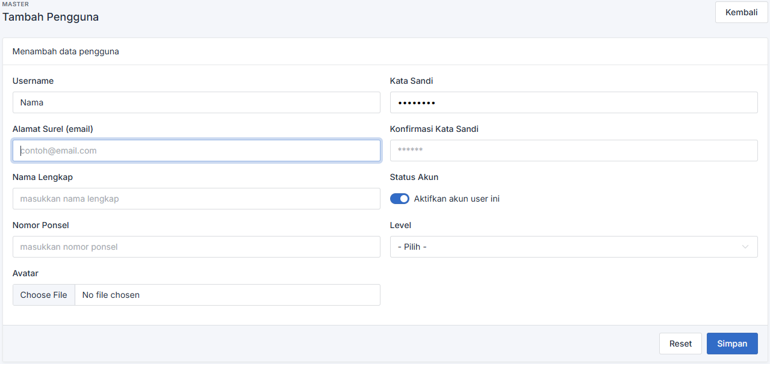
Pengisian formulir pada halaman ini dibagi ke dalam tiga kelompok informasi utama:
- Data Kredensial Login (Keamanan)
Bagian ini digunakan untuk mengatur informasi rahasia yang akan digunakan pengguna saat masuk (login) ke dalam sistem:
- Username: Kolom untuk menentukan nama pengguna (ID) unik yang akan dipakai sebagai identitas login utama.
- Kata Sandi: Kolom input tersembunyi untuk memasukkan kata sandi (password) akun.
- Konfirmasi Kata Sandi: Kolom untuk mengetik ulang kata sandi yang sama sebagai langkah validasi untuk mencegah kesalahan pengetikan (typo).
- Data Profil Pengguna
Bagian ini menyimpan identitas personal dari pengguna akun bersangkutan:
- Alamat Surel (email): Kolom untuk mencatat alamat email aktif pengguna yang berguna untuk keperluan komunikasi administratif atau pemulihan kata sandi.
- Nama Lengkap: Kolom untuk mencatat nama asli staf atau tenaga medis secara utuh.
- Nomor Ponsel: Kolom untuk memasukkan nomor kontak telepon atau WhatsApp yang dapat dihubungi.
- Avatar: Tombol unggah dokumen (Choose File) untuk menyematkan foto profil pengguna ke dalam sistem.
- Pengaturan Hak Akses dan Status Sistem
- Status Akun: Tombol geser (toggle) untuk mengaktifkan atau menonaktifkan akun. Akun harus dalam keadaan aktif agar username dan kata sandi dapat digunakan untuk masuk ke dalam aplikasi.
- Level: Menu tarik-turun (dropdown) yang sangat krusial untuk menetapkan peran atau otoritas pengguna (contoh: superadmin, dokter, perawat, kasir, apoteker). Pilihan level ini akan secara otomatis membatasi menu dan fitur apa saja yang bisa dilihat dan digunakan oleh akun tersebut demi keamanan data klinik.
Tombol Aksi (Action Buttons):
- Simpan: Tombol utama berwarna biru untuk menyimpan seluruh data kredensial dan profil yang telah diisi ke dalam basis data sistem, sekaligus meresmikan pembuatan akun.
- Reset: Tombol untuk menghapus seluruh isian pada formulir seketika jika ingin mengulang penginputan dari awal.
- Kembali: Tombol di sudut kanan atas untuk membatalkan proses pendaftaran akun dan kembali ke halaman utama Daftar Pengguna.